


1 先说结论
要是你被老板问"接口响应时间多少",别只说平均值!
| 指标 | 含义 | 使用场景 |
|---|---|---|
| P50 | 50% 的请求比这个快 | 看整体水平 |
| P95 | 95% 的请求比这个快 | 看大多数用户体验 |
| P99 | 99% 的请求比这个快 | 看极端情况 |
| 平均值 | 容易被极端值拉偏 | 别太当真 |
一句话:对外汇报用 P95,排查问题看 P99,日常监控 P50。
2 P50 P95 到底是啥
2.1 别被名字忽悠了
P50、P95、P99 听起来高大上,其实就是百分位数。
举个例子:
假设你有 100 个请求,响应时间排序后是这样的:
1ms, 2ms, 3ms, ..., 50ms, ..., 95ms, ..., 100ms, 500ms, 1000ms
- P50 = 第 50 个请求的响应时间 = 50ms(中位数)
- P95 = 第 95 个请求的响应时间 = 100ms
- P99 = 第 99 个请求的响应时间 = 500ms
通俗说:
- P50 就是"一半的请求比这个快"
- P95 就是"95% 的请求比这个快"
- P99 就是"99% 的请求比这个快"
2.2 为啥不用平均值
因为平均值会骗人!
场景: 100 个请求里,99 个都是 10ms,1 个是 10 秒。
平均值 = (99 × 10ms + 1 × 10000ms) / 100 = 101ms
P50 = 10ms
P95 = 10ms
P99 = 10000ms
你看,平均值 101ms,好像还行?但实际上有 1 个请求卡了 10 秒!
P99 直接暴露问题: 有 1% 的请求很慢,要查!
记住:监控别只看平均值,P95/P99 才能反映真实体验。
3 阿里系监控三件套
3.1 Prometheus:数据采集
Prometheus 就是个"数据采集器",定期从你的服务里拉指标。
核心概念:
| 概念 | 含义 | 例子 |
|---|---|---|
| Metric | 指标名 | http_request_duration_seconds |
| Label | 标签 | method="GET", status="200" |
| Sample | 采样值 | 0.123(123ms) |
| Target | 采集目标 | localhost:8080 |
配置示例(prometheus.yml):
global:
  scrape_interval: 15s  # 每 15 秒采集一次

scrape_configs:
  - job_name: 'my-app'
    static_configs:
      - targets: ['localhost:8080']
    metrics_path: '/actuator/prometheus'
注意: 阿里云的 ARMS Prometheus 配置略有不同,后面说。
3.2 Grafana:数据可视化
Grafana 就是个"画图表的",把 Prometheus 采集的数据画成面板。
Grafana 大屏示例:
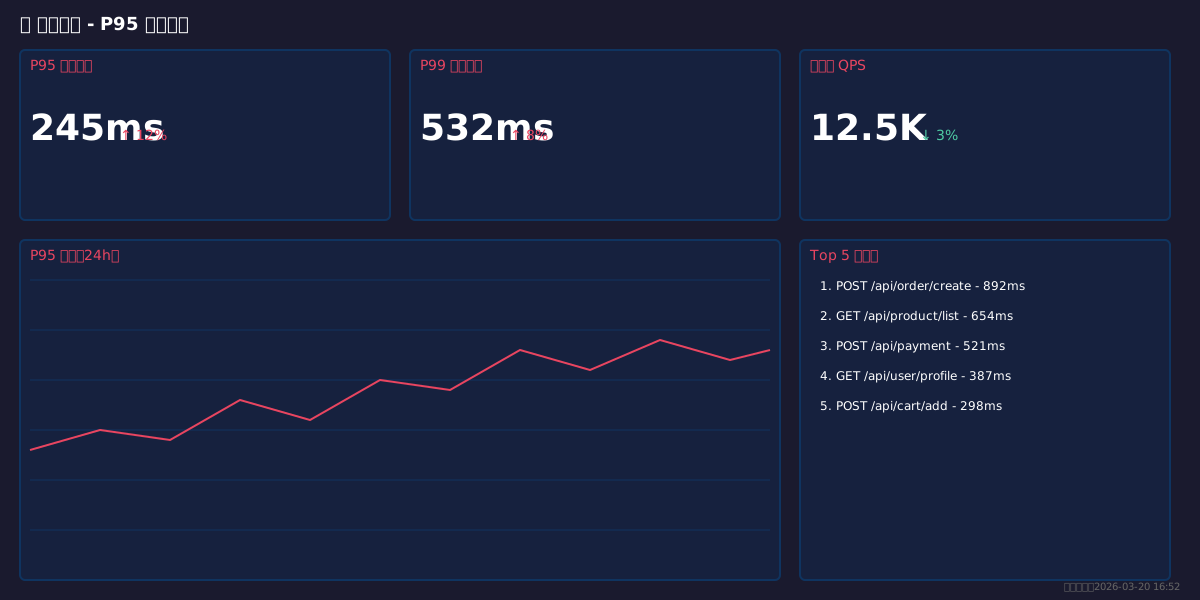
上图:典型的 Grafana 监控面板,展示 P95/P99 响应时间曲线 + Top 5 慢接口
Grafana 的 5 大优势:
| 优势 | 说明 | 实际体验 |
|---|---|---|
| 📊 插件丰富 | 支持 40+ 数据源 | Prometheus、MySQL、ES、阿里云都能接 |
| 🎨 面板美观 | 内置多种图表类型 | 折线图、柱状图、热力图、仪表盘随便选 |
| 🔔 告警灵活 | 支持多通知渠道 | 钉钉、企业微信、短信、邮件都能发 |
| 📱 移动端适配 | 响应式布局 | 手机上看监控也清晰 |
| 🔌 模板变量 | 动态筛选数据 | 一个面板看所有服务,不用重复画 |
Grafana 使用技巧:
技巧 1:用模板变量动态筛选
# 定义变量:$service
# 查询时自动替换
rate(http_server_requests_seconds_bucket{job="$service"}[5m])
这样画一个面板,切换变量就能看不同服务,不用重复画!
技巧 2:用 Stat 面板展示当前值
P95 响应时间用 Stat 面板,直接显示当前值,配上颜色阈值:
- 绿色:< 200ms
- 黄色:200-500ms
- 红色:> 500ms
一眼就能看到当前状态!
技巧 3:用 Table 面板展示 Top N
topk(10, rate(http_server_requests_seconds_count[5m]))
展示请求量最大的 10 个接口,快速定位热点。
技巧 4:用 Heatmap 看分布
rate(http_server_requests_seconds_bucket[5m])
热力图能看到响应时间的分布情况,比单纯看 P95 更直观。
技巧 5:告警规则分组
# 按服务分组告警
groups:
  - name: api_alerts
    rules:
      - alert: 订单服务响应慢
        expr: histogram_quantile(0.95, rate(http_server_requests_seconds_bucket{service="order"}[5m])) > 0.5

      - alert: 支付服务响应慢
        expr: histogram_quantile(0.95, rate(http_server_requests_seconds_bucket{service="payment"}[5m])) > 0.3
不同服务设置不同阈值,核心服务告警更敏感!
核心概念:
| 概念 | 含义 |
|---|---|
| Dashboard | 仪表盘(一堆图表) |
| Panel | 单个图表 |
| Query | 查询语句(PromQL) |
| Variable | 变量(动态筛选) |
常用 PromQL 查询:
# P50 响应时间
histogram_quantile(0.50, rate(http_request_duration_seconds_bucket[5m]))

# P95 响应时间
histogram_quantile(0.95, rate(http_request_duration_seconds_bucket[5m]))

# P99 响应时间
histogram_quantile(0.99, rate(http_request_duration_seconds_bucket[5m]))

# 平均值
rate(http_request_duration_seconds_sum[5m]) / rate(http_request_duration_seconds_count[5m])
解释: histogram_quantile 是计算百分位数的函数,rate 是计算每秒速率。
3.3 阿里云 ARMS Prometheus
阿里云的 Prometheus 叫 ARMS Prometheus,配置简单不少。
接入步骤:
- 登录阿里云控制台 → ARMS → Prometheus 监控
- 创建 Prometheus 实例
- 添加接入配置(选择 Kubernetes/ECS/其他)
- 复制配置到你的应用
阿里云特有功能:
| 功能 | 说明 |
|---|---|
| 预设大盘 | 内置常用监控面板 |
| 智能告警 | AI 识别异常 |
| 日志关联 | 直接跳转到 SLS 日志 |
| 调用链 | 集成分布式追踪 |
配置示例(阿里云):
# 阿里云 Prometheus 配置
arms:
  endpoint: "tracing-analysis-dc-xxx.aliyuncs.com"
  app_id: "your-app-id"
4 实战:从 0 搭建监控
4.1 Spring Boot 集成 Prometheus
第一步:加依赖
<dependency>
    <groupId>org.springframework.boot</groupId>
    <artifactId>spring-boot-starter-actuator</artifactId>
</dependency>
<dependency>
    <groupId>io.micrometer</groupId>
    <artifactId>micrometer-registry-prometheus</artifactId>
</dependency>
第二步:配 endpoint
management:
  endpoints:
    web:
      exposure:
        include: health,info,prometheus
  metrics:
    export:
      prometheus:
        enabled: true
第三步:访问验证
curl http://localhost:8080/actuator/prometheus
能看到一堆指标就对了!
4.2 Grafana 画 P95 面板
第一步:添加数据源
- Grafana → Configuration → Data sources
- Add data source → Prometheus
- URL 填
http://prometheus:9090 - Save & test
第二步:创建 Dashboard
- Create → Dashboard
- Add new panel
- 写 PromQL:
histogram_quantile(0.95,
  rate(http_server_requests_seconds_bucket{job="my-app"}[5m])
)
第三步:配置面板
| 配置项 | 值 |
|---|---|
| Title | 接口 P95 响应时间 |
| Unit | Seconds |
| Legend | {{method}} - {{uri}} |
| Alert | 超过 500ms 告警 |
第四步:保存
搞定!现在能看到每个接口的 P95 响应时间了。
Grafana 面板配置技巧:
技巧 1:多面板对比
- 第一行:P50/P95/P99 三个面板并排
- 第二行:请求量/QPS
- 第三行:错误率
一眼看清全貌!
技巧 2:用 Annotations 标记事件
# 部署事件标注
# 在面板上显示部署时间点,方便排查问题
技巧 3:设置刷新间隔
- 开发环境:30s
- 生产环境:1m
- 大屏展示:5s
别设太短,会增加 Prometheus 负担!
技巧 4:导出导入 Dashboard
画好的面板可以导出 JSON,分享给团队:
# 导出
Dashboard Settings → JSON Model → Copy to clipboard

# 导入
Create → Import → 粘贴 JSON
阿里云 ARMS 内置的预设大盘也能导出复用!
4.3 配置告警
Prometheus 告警规则:
# alerting_rules.yml
groups:
  - name: api_alerts
    rules:
      - alert: 接口响应慢
        expr: histogram_quantile(0.95, rate(http_server_requests_seconds_bucket[5m])) > 0.5
        for: 5m
        labels:
          severity: warning
        annotations:
          summary: "接口 {{ $labels.uri }} 响应慢"
          description: "P95 响应时间 {{ $value }}s,超过 500ms"
阿里云 ARMS 告警:
- ARMS 控制台 → 告警管理 → 创建告警
- 选择指标 →
http_server_requests_seconds - 设置条件 → P95 > 500ms
- 通知方式 → 钉钉/短信/邮件
5 常见坑提前避雷
5.1 P95 比平均值还小?
正常! 说明有极端慢的请求拉高了平均值。
排查: 看 P99 和最大值,找出慢请求。
5.2 数据不准
可能原因:
- 采集间隔太长 - 改成 15s 或更短
- 时间窗口太大 -
rate()[5m]改成rate()[1m] - Histogram 桶配置不当 - 调整桶范围
解决方案:
# Spring Boot 配置
management:
  metrics:
    distribution:
      percentiles-histogram:
        http_server_requests: true
      slo:
        http_server_requests: 50ms,100ms,200ms,500ms,1s,5s
5.3 Grafana 面板加载慢
原因: 查询时间范围太大
解决:
- 默认时间范围改成 1h
- 用
rate()[5m]而不是rate()[1h] - 开启查询缓存
5.4 阿里云 ARMS 数据延迟
正常现象: 阿里云数据有 1-2 分钟延迟
解决: 告警规则 for 时间设长一点(5m 以上)
6 生产环境配置建议
6.1 Prometheus 配置
global:
  scrape_interval: 15s
  evaluation_interval: 15s

scrape_configs:
  - job_name: 'my-app'
    static_configs:
      - targets: ['app1:8080', 'app2:8080']
    metrics_path: '/actuator/prometheus'

    # 重试配置
    scrape_timeout: 10s
    honor_labels: true
6.2 Grafana 配置
# grafana.ini
[analytics]
reporting_enabled = false

[users]
allow_sign_up = false

[auth.anonymous]
enabled = false

[alerting]
enabled = true
execute_alerts = true
6.3 告警阈值建议
| 指标 | Warning | Critical |
|---|---|---|
| P50 响应时间 | > 200ms | > 500ms |
| P95 响应时间 | > 500ms | > 1s |
| P99 响应时间 | > 1s | > 5s |
| 错误率 | > 1% | > 5% |
7 最后总结
核心要点:
- P50/P95/P99 比平均值靠谱 - 不会被极端值拉偏
- Prometheus 采集 + Grafana 展示 - 标准搭配
- 阿里云 ARMS 更简单 - 预设大盘 + 智能告警
- 告警阈值要合理 - 别太敏感也别太迟钝
一句话:监控别只看平均值,P95 才是用户体验的真实反映。
本文链接: https://hyuzz-nuc.github.io/posts/monitoring-metrics-p50-p95-grafana-prometheus/
未经作者禁止转载!